При запуске программа Цветовой круг будет выглядеть вот так:
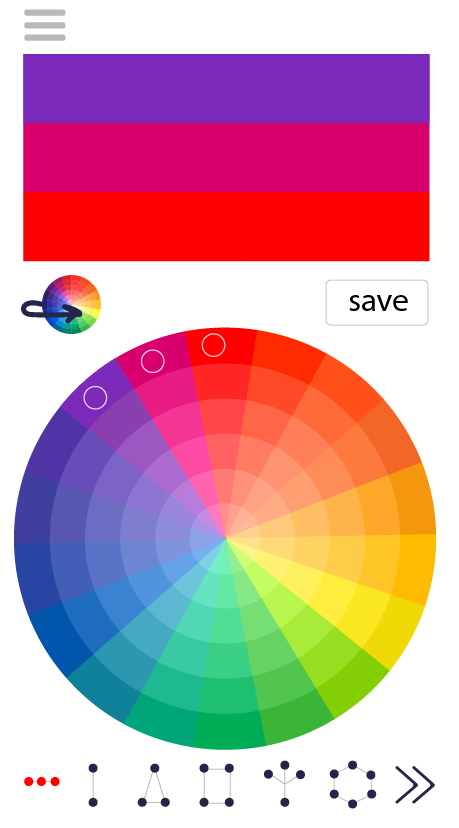
Давайте разберемся: что значит каждый элемент.
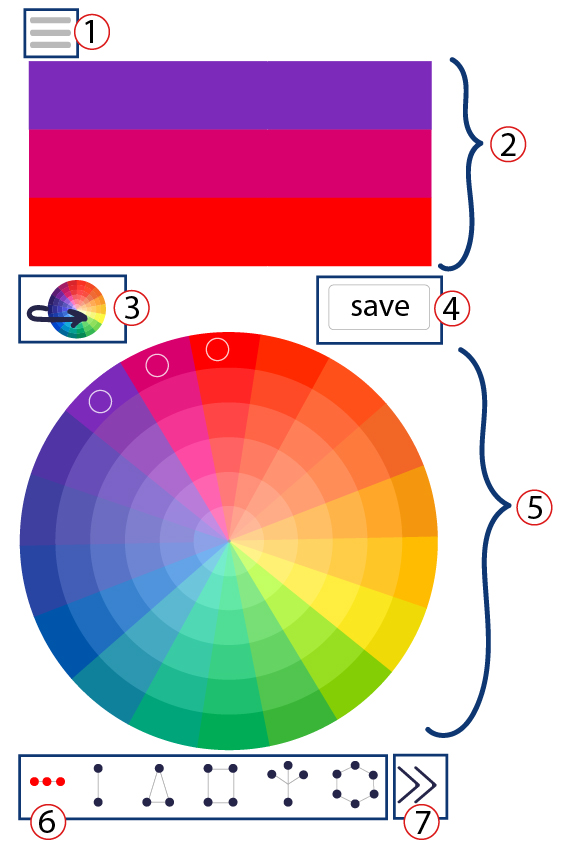
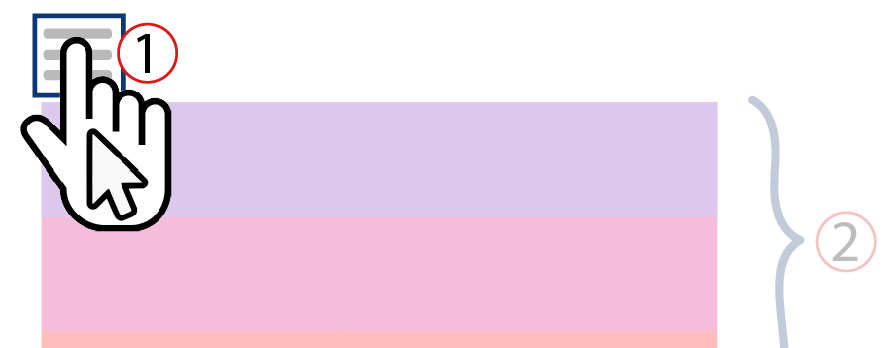
1) Под №1 в верхней строке находится служебные вкладки, в которых вы можете найти:
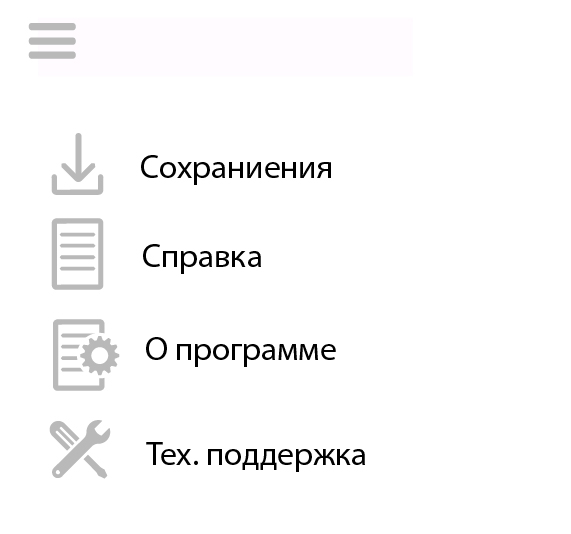
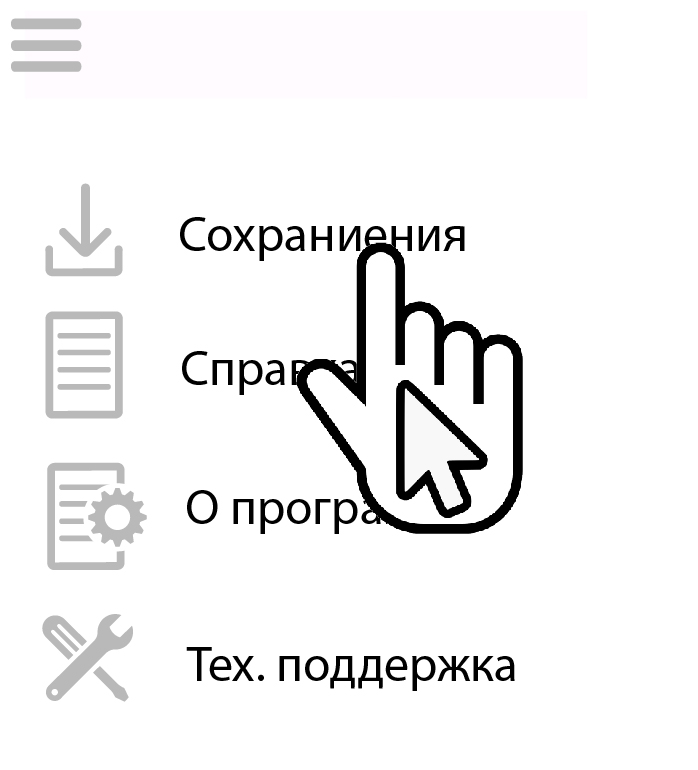
— «Сохранения» – там хранятся выбранные вами и сохраненные сочетания.
— «Справка» – памятка, как пользоваться приложением.
— «О программе» – дополнительная информация о программе.
— «Тех. Поддержка» – информация о том, как связаться с нами, если у вас не работает приложение.

ВАЖНО: на всех вкладках, кроме главной, кнопка внизу слева со стрелочкой – НАЖАТЬ ЧТОБЫ ВЕРНУТСЯ НА ГЛАВНУЮ!
2) Под №2 находятся плашки — сочетание цветов – это результат вашей работы с цветовым кругом в режиме онлайн. Все изменения происходят мгновенно, и именно этот результат вы можете сохранить себе для дальнейшего использования в своей работе.
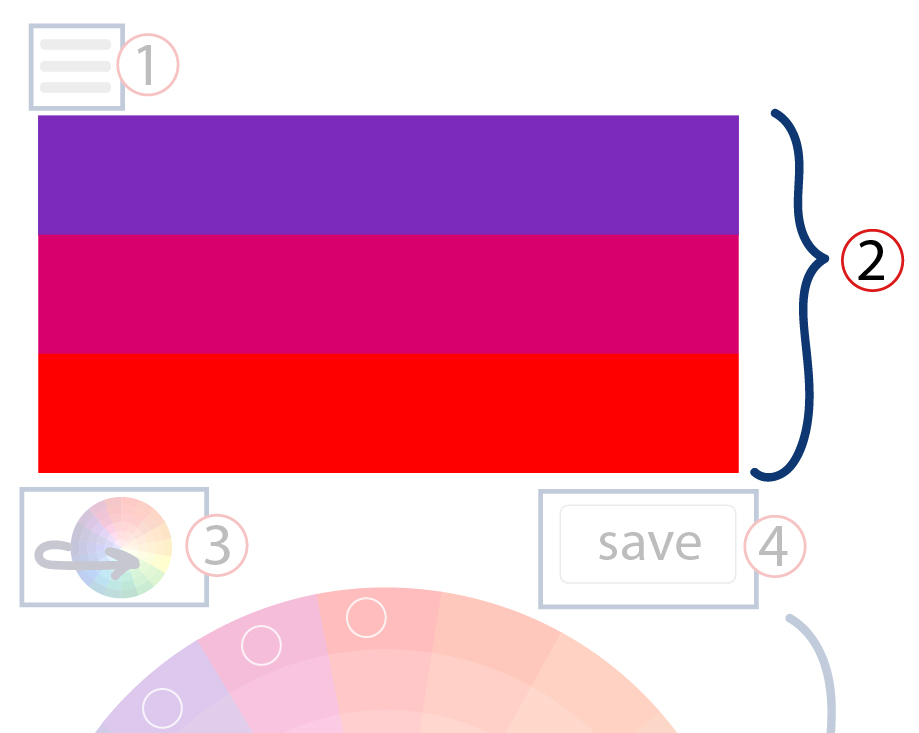
3) Под №3 находится меню, которое позволяет выбрать цветовой круг, с которым вы собираетесь работать.
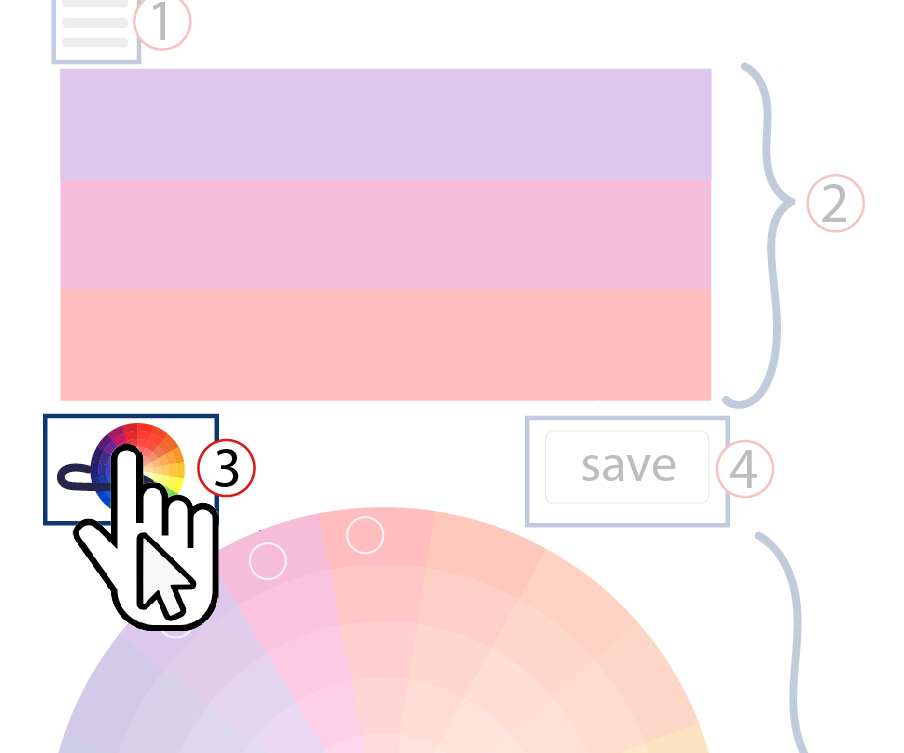
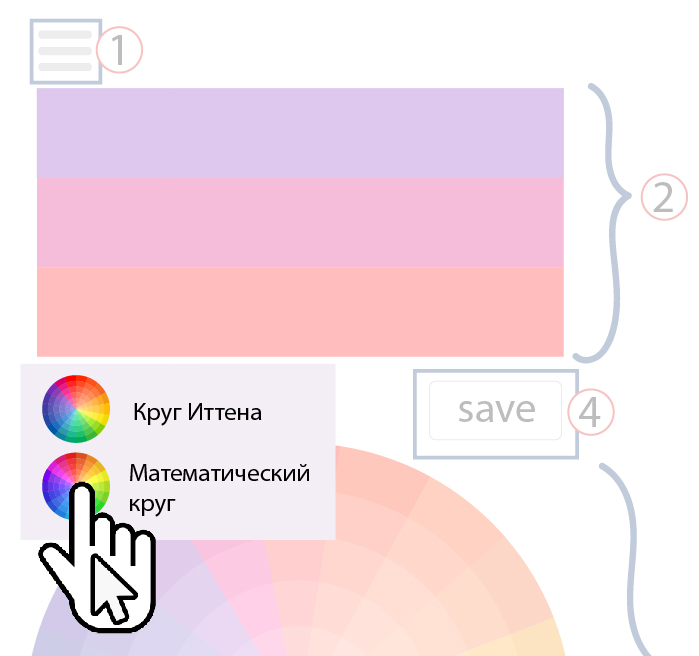
На данный момент в доступе есть 2 варианта круга: круг Иттена и математический круг.
Круг Иттена – классические оттенки (увеличенные до 18), выведенные с помощью смешивания красок так, чтобы цвет в круге находящийся напротив другого при смешивании давал близкий к нейтральному оттенок.
Математический – противоположные оттенки на круге в системе RGB, имитирующие цветовые волны, так что бы при сложении давали серый цвет. Цвета вычисляются с помощью цифровых кодов.
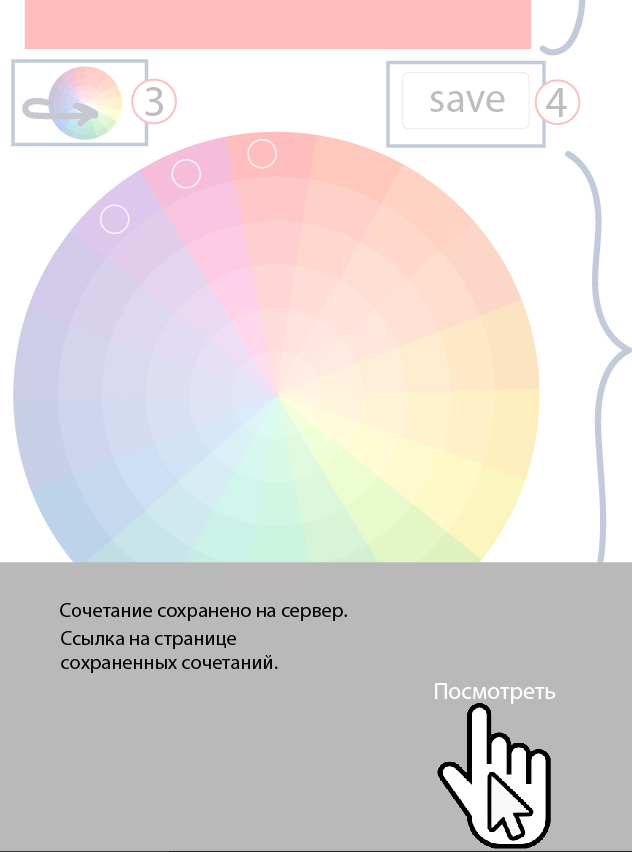
4) Под №4 находится кнопка, которая позволит вам сохранить результат вашей работы – сочетание цвета под № 2.
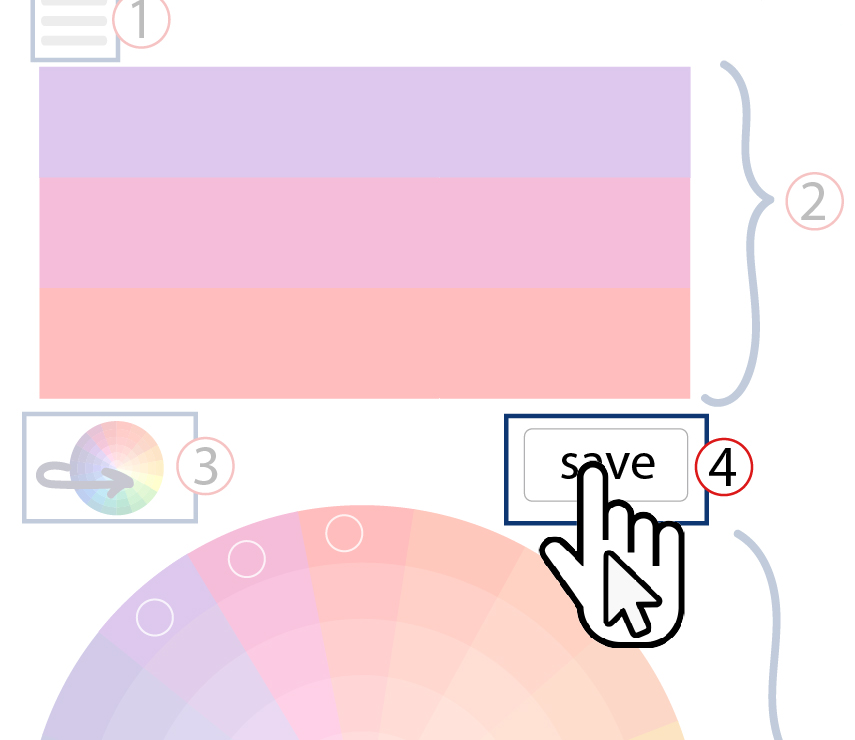
Сохранение можно посмотреть, нажав в всплывающем окне кнопку «Посмотреть».
Или перейдя в меню под №1 и выбрав вкладку «Сохранения».
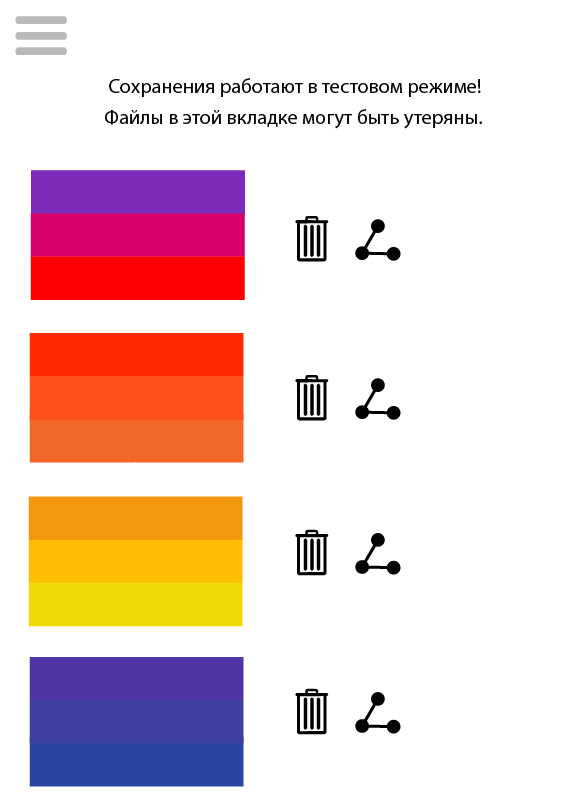

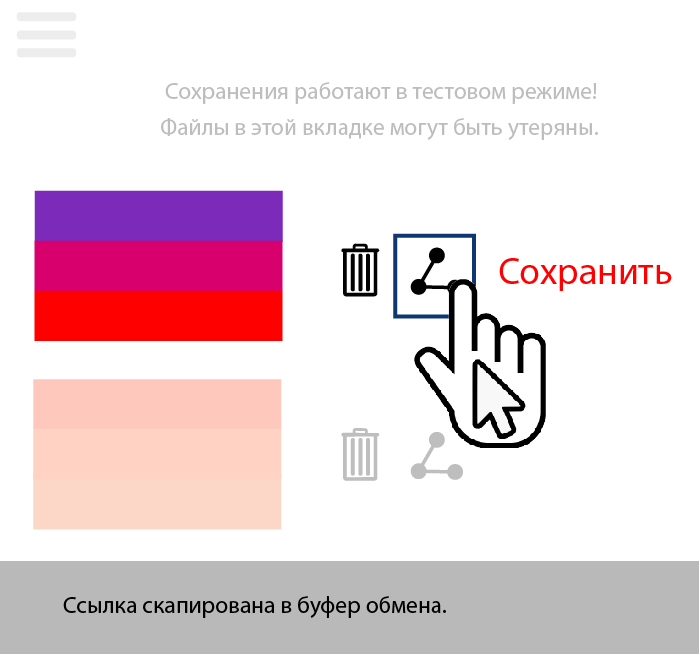
Вы можете сохранить нужные варианты на свой электронный носитель или отправить себе, или другу в соц. сеть.
Вернитесь на главную страницу с помощью кнопки в нижнем левом углу с изображением стрелки влево.
5) Под №5 находится цветовой круг, который является донором оттенков для ваших сочетаний.
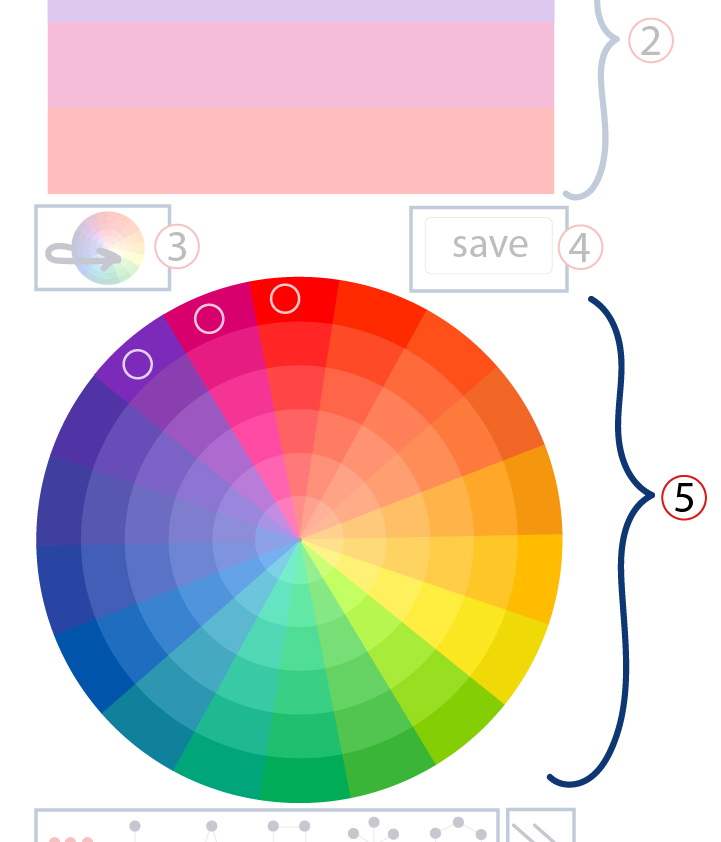
На нем есть бегунки, которые расставлены по цветным секторам.
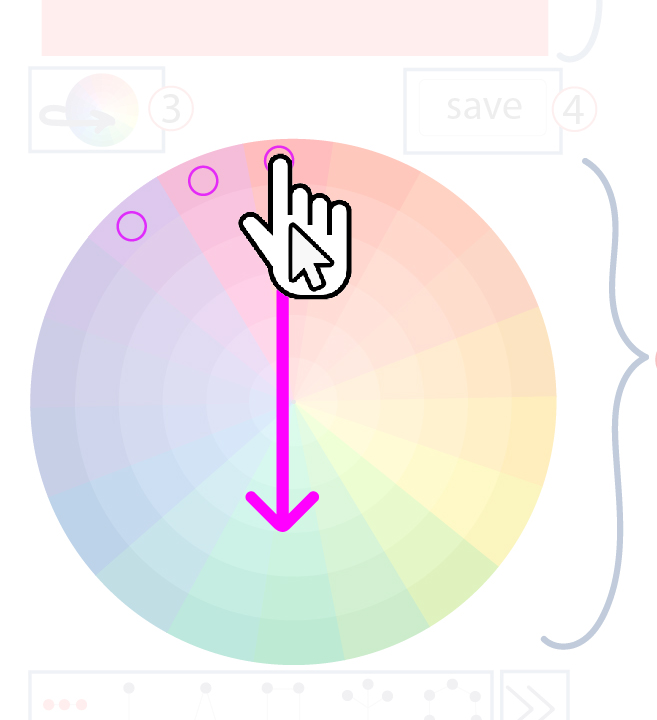
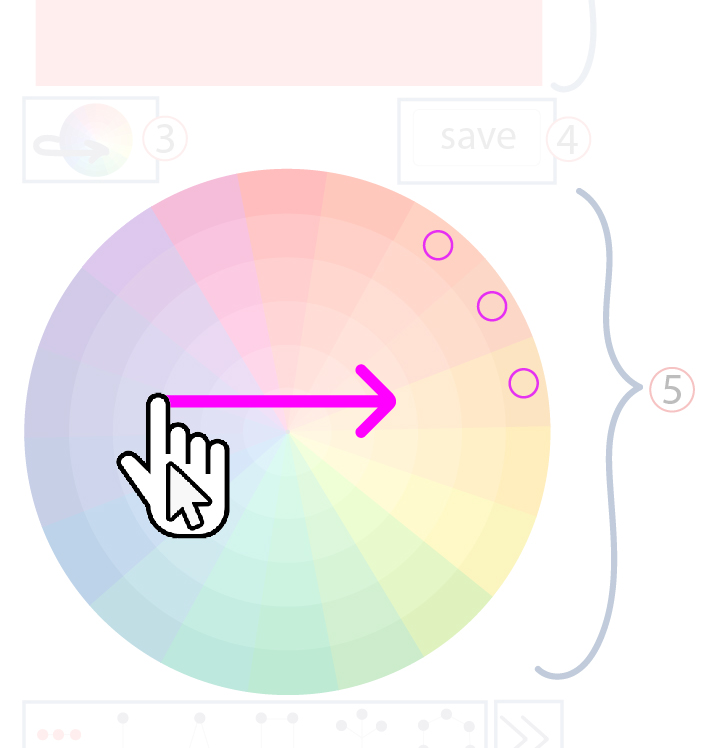
Изменение положения бегунков по кругу производится с помощью мышки или пальца, движением, направленным вниз с удержанием, так бегунки движутся по направлению часовой стрелки. Если перемещать палец или курсор вверх – движение будет против часовой стрелки.
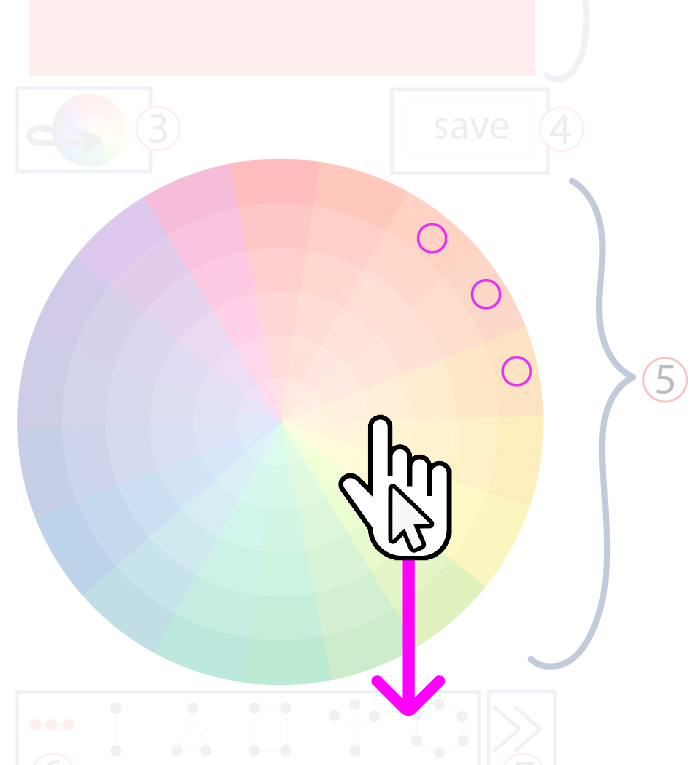
Чтобы сменить орбиту, нужно сменить направление движения мышки или пальца с вертикального на горизонтальное.
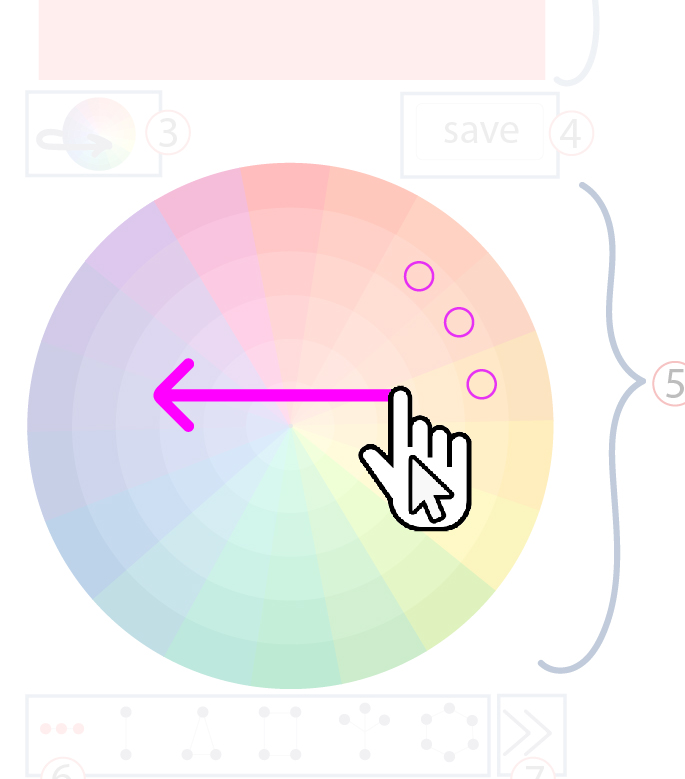
Чтобы вернутся на внешний круг, смените горизонтальное направление движения в обратную сторону.
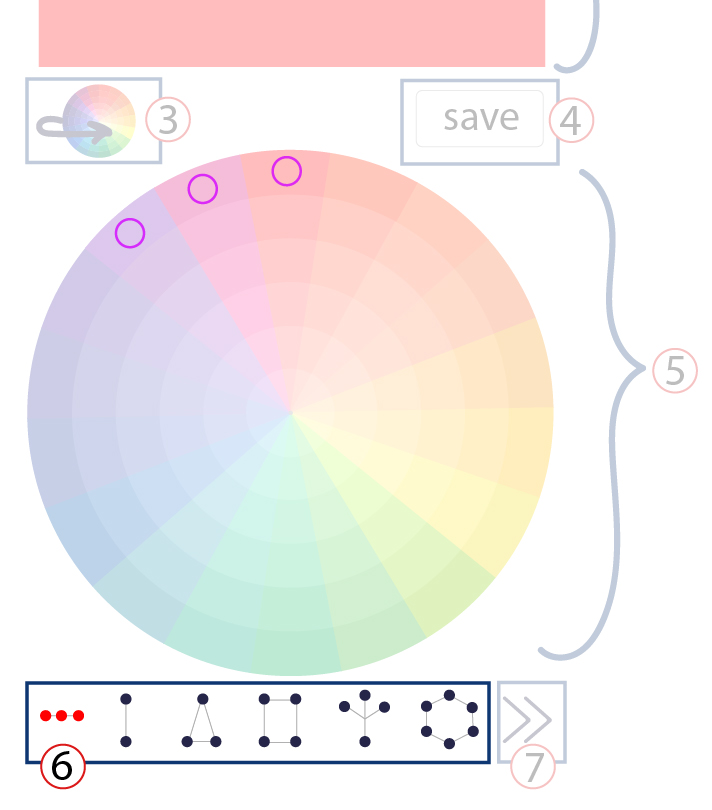
Расположение бегунков зависит от выбранной схемы. Сменить схему можно с помощью меню № 6 и №7 (смотри ниже). Сменить цветовой круг можно с помощью меню №3.
6) Под №6 расположены схемы, которые можно использовать на цветовом круге для создания сочетания. Схема, которая использована прямо сейчас на цветовом круге – подсвечена красным.
Выбираете другую схему – меняется расположение бегунков и подсвечивается красным вами выбранная схема.
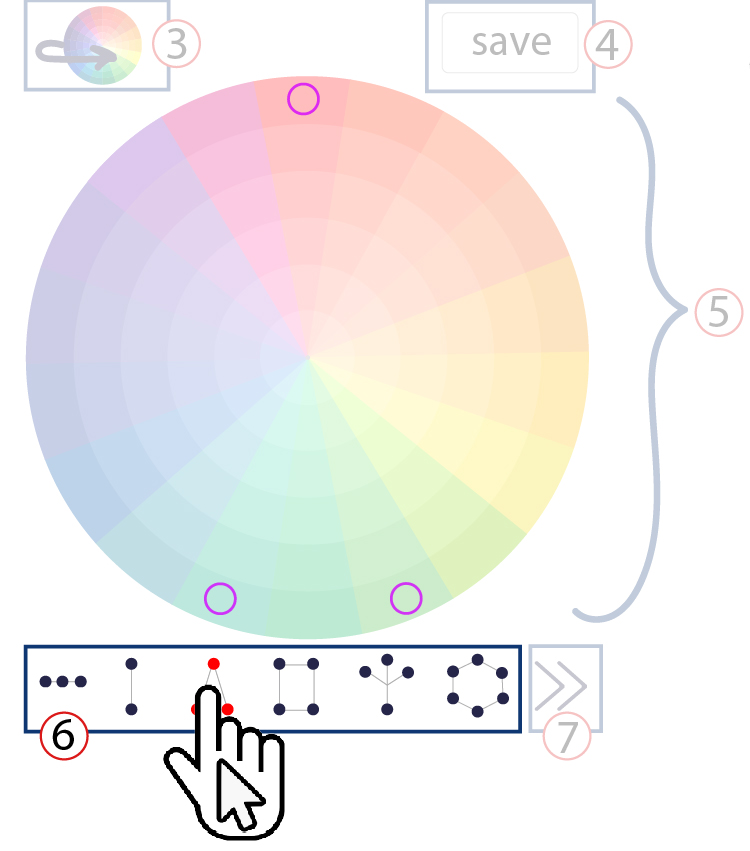
7) Под №7 расположены стрелочки, которые меняют набор доступных схем.
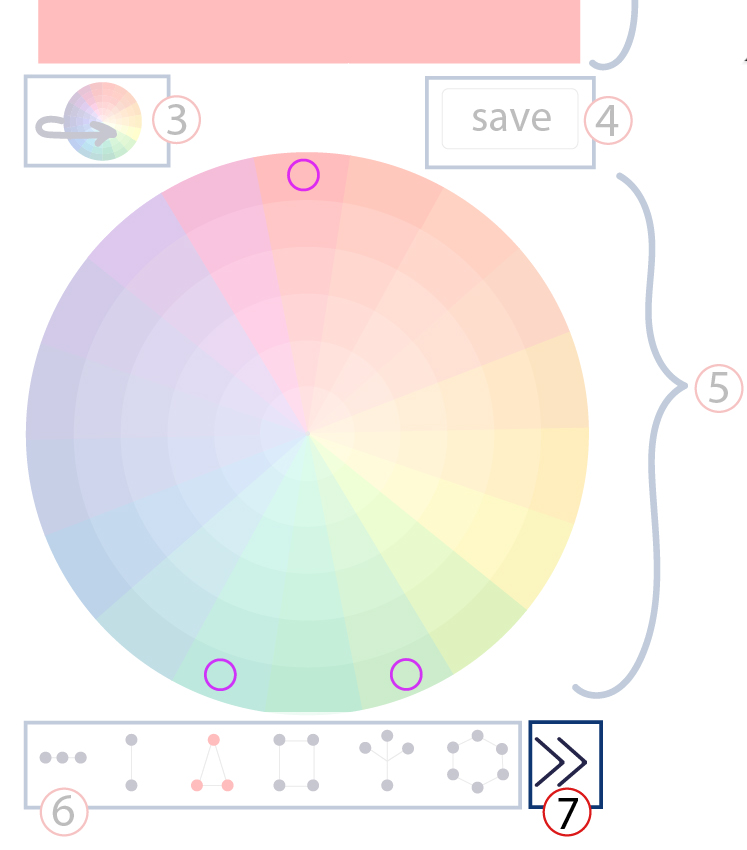
Нажав на нее в видимой части экрана изменится набор доступных схем, за исключением шестигранника.
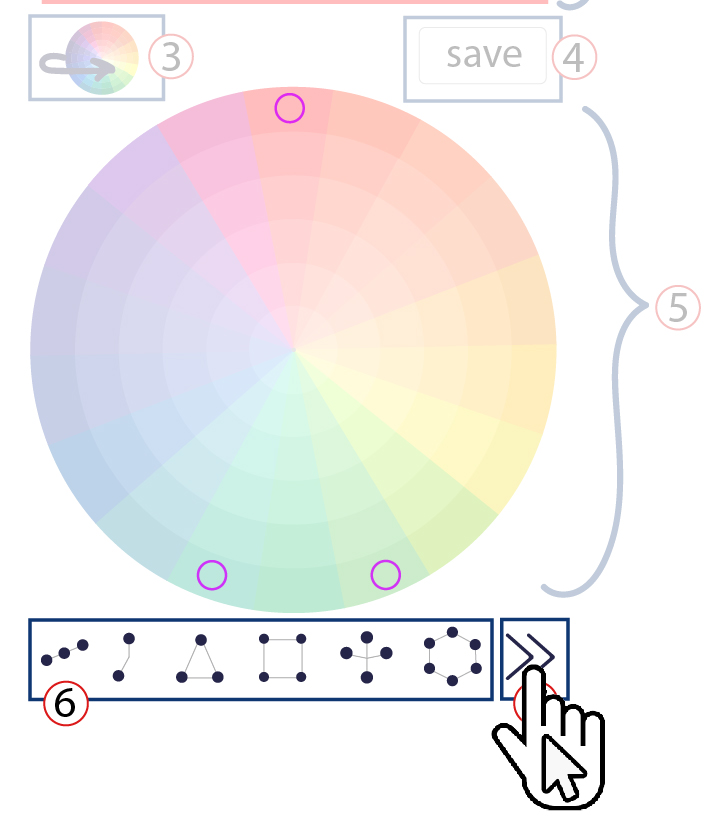
Они все не активные, потому что работает та схема, которая теперь не в зоне видимости. Выберите подходящую и нажмите на нее, для активации.
Что бы вернутся к предыдущему набору, нажмите еще раз на стрелки.
На этом возможности приложения пока закончены, однако, оно будет развивается и если вам нужен какой-то функционал, то мы готовы рассмотреть ваши идеи. И если их поддержат другие пользователи, то мы займемся доработкой.
Наши проекты:
https://vk.com/combinations_color